
XServerビジネスへの移行
目次
移行機能について
XServerショップのサービス終了に伴い、ご利用中のショップを法人向けレンタルサーバー「XServerビジネス」へ移行できます。
サービス終了の日程は「お知らせ」でご案内します。移行申込の受付は2027年3月15日までです。
- 移行先は、XServerビジネスの共有サーバー「スタンダードプラン」です。さらに上位のプランへの移行をご希望の場合は、「サポート」へお問い合わせください。
- 移行先にはEC-CUBE 4.3を新規設置し、ショップの業務データを変換します。
- 月額プランをご契約中の場合、XServerビジネスを本契約で作成し、XServerショップの契約残存期間を引き継ぎます。
- 旧プラン(月額料金のない成果報酬型プラン)をご契約中の場合、XServerビジネスを14日間の試用期間で作成します。
- メールアカウント、メールデータ、転送、フィルタ、自動返信などのメール設定も移行します。移行元の初期ドメイン(○○○○.netshop.jp)のメールアドレスは、移行先の初期ドメイン(○○○○.xbiz.jp)の同じ名前のアドレスに変換して移行します。
- FTPアカウントとFTPのアクセス制限も移行します。パスワードは移行元と同じです。
- 有料のオプション独自SSLは証明書を移行先へ設置します。無料独自SSL(Let's Encrypt)は、ネームサーバーの切替後に移行先で取得します。初期ドメインのSSLと固定IPのSSLは移行できません。
- 独自ドメインのDNSレコード(TXTやCNAMEなど)は移行先のネームサーバーへコピーし、サーバーのIPアドレスとSPFは移行先のものに置き換えます。
- 当社で取得され、XServerショップのネームサーバーをご利用中の独自ドメインは、動作確認完了時に当社でネームサーバーを切り替えます。他社で取得したドメインや外部のDNSをご利用のドメインは、お客様ご自身で切り替えてください。
移行前の確認事項
- 申込後はXServerショップ契約の更新・解約ができなくなります
-
移行を申し込むと、XServerショップ契約の更新・解約はできなくなります。契約の残存期間は移行先へ引き継ぎます。画面上のキャンセル機能はありません。
XServerショップはサービス提供終了日まで利用できます。終了日は申込確認画面と移行状況画面に表示されます。一般の申込受付は2027年3月15日までです。 - お客様が設置したプラグインは移行先に設置しません
-
XServerショップ標準のプラグインとテーマ、お客様が設置したテーマは移行先へ移行します。
お客様が設置したプラグインとapp/Customizeは移行先には設置せず、移行先サーバーの「xbiztransfer」ディレクトリへファイルを退避します。内容と設置手順は同じ場所のREADME.mdに記載します。EC-CUBEのバージョン差により移行先で動作しない場合があり、動作保証の対象外です。 - クレジットカード決済は引き継がれません
-
XServerショップで提供しているクレジットカード決済(画面上は「NextshopCredit」と表示されます)は移行されません。
移行後もカード決済を利用する場合は、EC-CUBE公式のStripeプラグインをご自身で導入してください。
設定の参考は「Stripeによるクレジットカード決済設定」をご確認ください。
XServerショップのご利用期間中に発生したカード決済の売上・入金実績は、移行後もXServerビジネスの契約管理から確認できます。詳しくは「移行後の売上・入金履歴の確認」をご確認ください。 - 動作確認完了後の更新は移行先で行ってください
-
動作確認中は、移行元の最新のデータを「最新のデータを反映する」で移行先へ入れ直せます。動作確認を完了すると、最新のデータを反映したうえでネームサーバーを切り替えます。
動作確認完了後に移行元で行った更新は移行先へ反映されません。以降の注文や商品の更新は移行先で行ってください。 - 初期ドメインのみで公開している場合
-
*.netshop.jpの初期ドメインだけでショップを公開している場合も移行できます。
移行後の初期ドメインの取り扱いは、移行画面の案内に従ってください。
※画面上ではプランを選べません。さらに上位のプランをご希望の場合は「サポート」へお問い合わせください。
移行の流れ
画面上部の進捗は、次の5ステップで進みます。
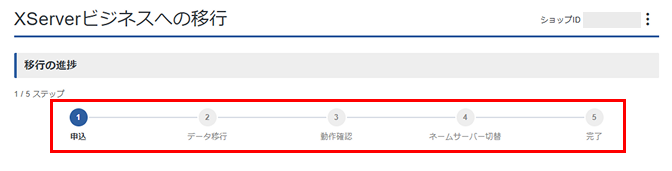
- 申込
- データ移行
- 動作確認
- ネームサーバー切替
- 完了
データ移行のあいだは状態が「移行処理中」と表示されます。準備が完了すると「動作確認待ち」になり、メールでも案内します。
当社で取得され、XServerショップのネームサーバーをご利用中の独自ドメインだけの場合は、動作確認完了時に当社で切り替えるため、「ネームサーバー切替」でお客様の操作は発生せず、そのまま「完了」へ進みます。
移行の手順
1.「XServerビジネスへの移行」を開く
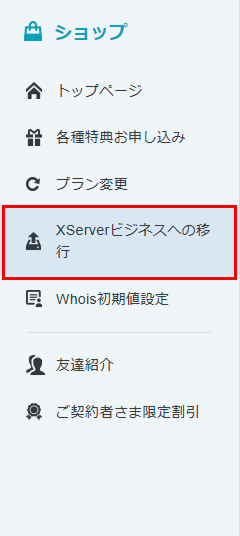
XServerアカウントへログインし、左メニューの「XServerビジネスへの移行」をクリックしてください。
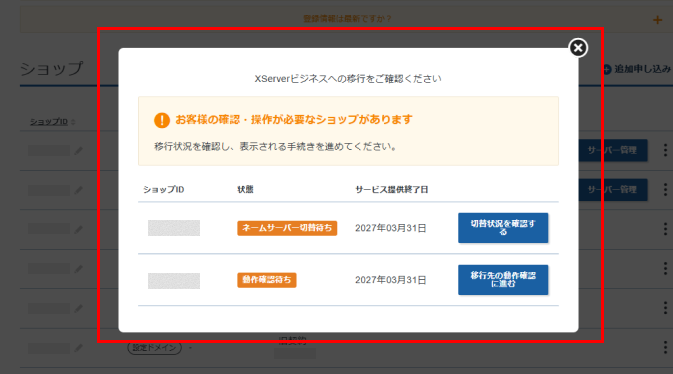
確認や操作が必要なショップがある場合は、ログイン後に案内が表示されます。案内のボタンから対象ショップの移行画面を開けます。
2.ショップアカウントを選択する
「ショップアカウント一覧」から、移行するショップを確認します。
- 未申請のショップは「移行を申し込む」をクリックします。
- すでに申し込んだショップは「移行状況を見る」をクリックします。移行が完了したショップは「移行済みです」と表示され、「詳細を見る」で結果を確認できます。
- 移行対象だが現在受付を行っていないショップは「現在は受付対象外です」と表示されます。
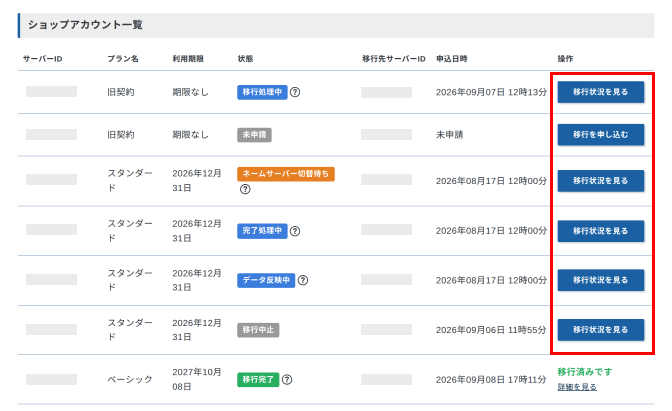
一覧の上部に申込期限(2027年3月15日)が表示されます。一覧には、サーバーID、プラン名、利用期限、状態、移行先サーバーID、申込日時、操作が表示されます。状態の横の「?」で、その状態の意味と次に行うことを確認できます。
※旧プラン(月額料金のない成果報酬型プラン)は利用期限がないため、利用期限欄は「期限なし」と表示されます。
※移行先サーバーIDは、申込前は「未定」と表示されます。
※凍結・削除されているショップや、すでに契約期限が過ぎているショップは一覧に表示されません。移行をご希望の場合は「サポート」へお問い合わせください。
3.移行後のサーバーIDを入力する
移行先は「XServerビジネス 共有サーバー スタンダード」です。移行後に使うサーバーIDを入力し、「申込内容を確認する」をクリックしてください。
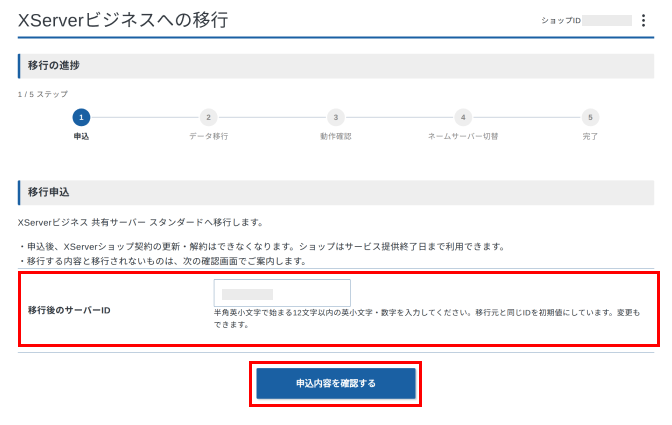
移行後のサーバーIDには、移行元のショップIDが初期値として入っています(XServerビジネスで未使用の場合)。そのまま使うことも、変更することもできます。サーバーIDは、半角英小文字で始まる12文字以内の英小文字・数字です。ほかの契約で使われているIDは指定できません。
※入力したサーバーIDは、XServerビジネスの初期ドメイン(例:サーバーID.xbiz.jp)にも使われます。
4.申込内容を確認して申し込む
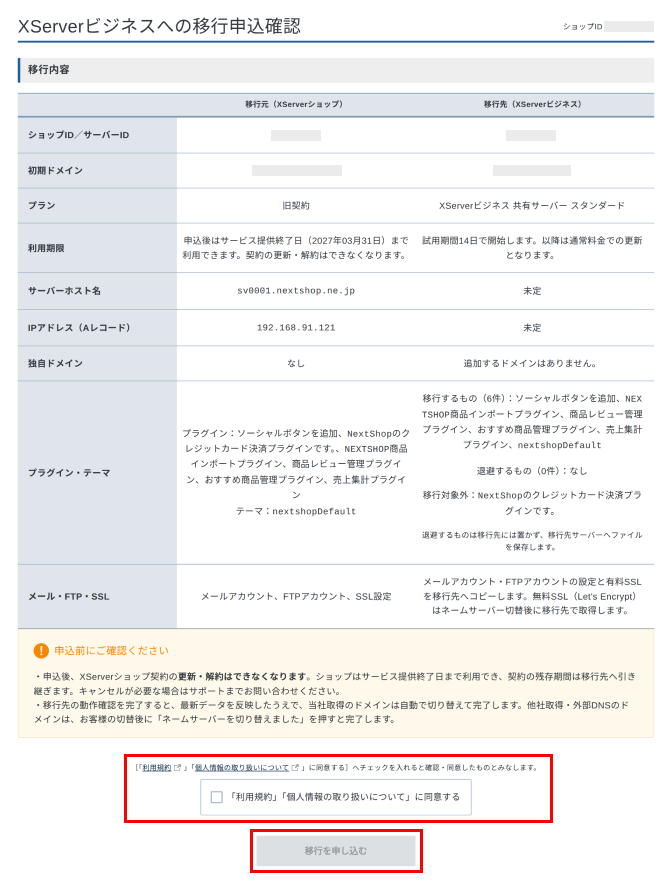
確認画面には「移行元(XServerショップ)」と「移行先(XServerビジネス)」を並べた比較表が表示されます。次の内容を確認します。
- ショップID/サーバーID、初期ドメイン、プラン
- 利用期限(移行元はサービス提供終了日まで利用可、移行先は本契約で残存期間を引き継ぐ、または試用期間14日)
- 独自ドメインとネームサーバー(当社取得かつXServerショップのネームサーバーのドメインは当社で切替、それ以外はお客様の切替が必要)
- プラグイン・テーマ(移行するもの、退避するもの、移行対象外を名前ごとに表示)
- メール・FTP・SSLの扱い
画面上の注意事項と「利用規約」「個人情報の取り扱いについて」を確認し、同意いただける方は「「利用規約」「個人情報の取り扱いについて」に同意する」にチェックを入れて、「移行を申し込む」をクリックしてください。
5.移行準備の完了を待つ
申込後、移行状況画面に進捗と状態が表示されます。準備が完了するまでお待ちください。
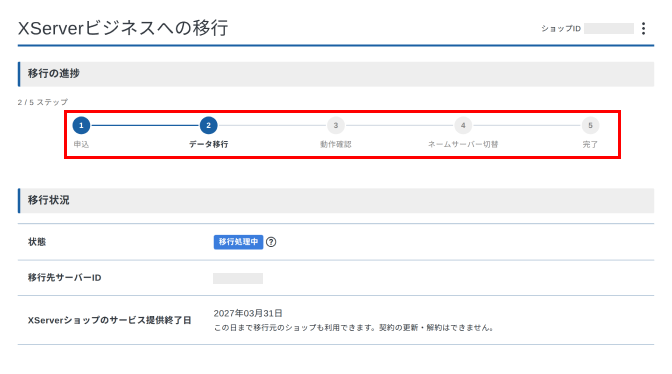
準備中は、お客様による操作は不要です。準備が完了すると状態が「動作確認待ち」になり、移行先の確認を始められます。準備完了はメールでも案内します。
※処理状況により、完了まで時間がかかる場合があります。
6.プラグイン、テーマの移行内容を確認する
状態が「動作確認待ち」になったら、ショップアカウント一覧の「移行状況を見る」から移行状況画面を開きます。「移行元と移行先」の比較表の「プラグイン・テーマ」行に、移行したものと退避したものが名前ごとに表示されます。「移行結果の詳細を見る」で、それぞれの理由と退避先を確認できます。
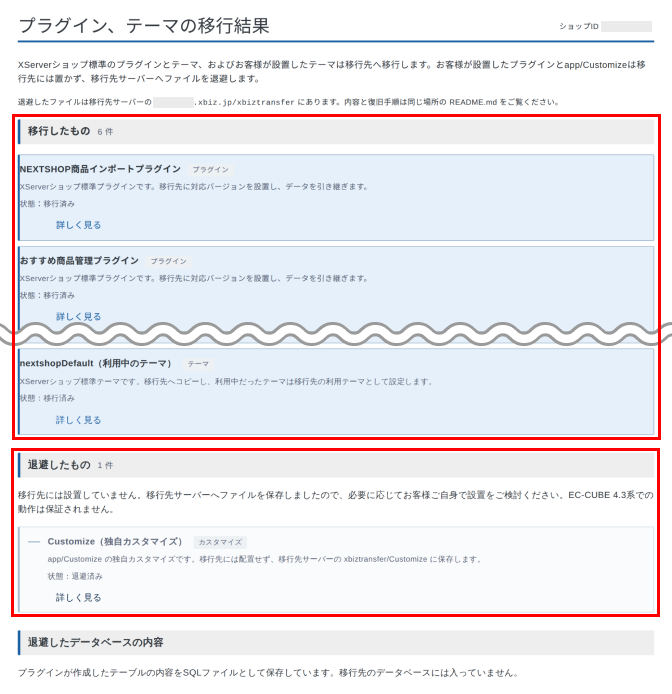
- 移行したもの:XServerショップ標準のプラグイン(対応バージョンを設置し、データを引き継ぎます)と、テーマ(利用中だったテーマは移行先でも利用テーマになります)
- 退避したもの:お客様が設置したプラグインとapp/Customize。移行先サーバーの「xbiztransfer」ディレクトリにファイルを保存し、プラグインが作成したテーブルはSQLファイルとして同じ場所に保存します
退避したプラグインを移行先で使う場合は、同じ場所のREADME.mdの手順に沿ってお客様ご自身で設置してください。EC-CUBE 4.3での動作は保証されません。
※XServerショップのクレジットカード決済(NextshopCredit)は移行対象外で、退避もされません。
7.移行先を確認する
移行先の確認環境が用意されます。ネームサーバーを切り替える前に、次の方法で確認できます。
- 移行状況画面に表示されるhostsファイルの内容で、移行先サイトを表示確認する(「hostsファイルでの動作確認」)
- 「移行元と移行先」の比較表にある「ファイルマネージャ」「phpMyAdmin」(動作確認待ちの間だけ表示されます)でファイルやデータベースを確認する
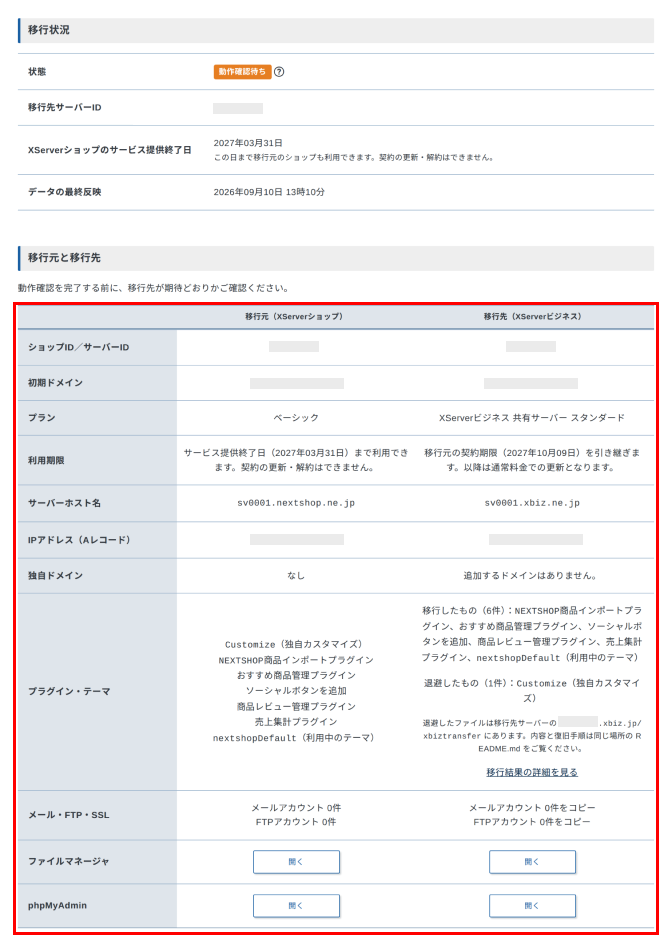
移行元のショップで注文や商品を更新した場合は、移行状況画面の「最新のデータを反映する」で、いつでも移行先へ入れ直せます。反映には数分から十数分かかります。反映中は状態が「データ反映中」になり、移行先の表示が一時的に不完全になります。
移行先で行った注文、会員、商品、設定の変更は、データの反映と動作確認完了時の最終反映によって、移行元の内容で置き換わります。プラグインの設定とテーマは保持されます。移行先での変更は動作確認完了後に行ってください。
※反映中は、移行元・移行先のファイルとデータベースを変更しないでください。
各ツールの操作は「ファイルマネージャ」「phpMyAdmin」をご確認ください。
8.動作確認を完了する
移行先の内容に問題がなければ、「動作確認完了の内容を確認する」をクリックします。確認画面には、ドメインごとの切替方法(当社で自動的に切り替える/お客様の切替が必要)が表示されます。
実行すると元に戻せません。注意事項を確認し、「移行先の内容と注意事項を確認し、動作確認の完了とネームサーバーの切替に同意します。」にチェックを入れて、「動作確認を完了してネームサーバーを切り替える」をクリックしてください。
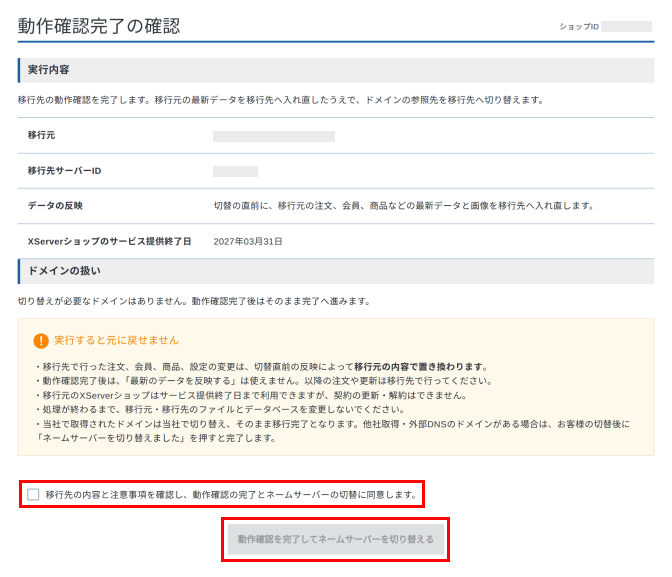
動作確認完了では、移行元の最新のデータを移行先へ反映したうえで、当社で取得されXServerショップのネームサーバーをご利用中のドメインの参照先を切り替えます。移行元のショップは停止せず、サービス提供終了日まで利用できます。
9.ネームサーバーまたはDNSを切り替える(お客様の切替が必要なドメインがある場合)
当社で取得され、XServerショップのネームサーバーをご利用中のドメインだけの場合は、動作確認完了時に当社で切り替え、そのまま「移行完了」になります。この手順は不要です。
他社で取得したドメインや、外部のネームサーバー(DNS)をご利用のドメインがある場合は、状態が「ネームサーバー切替待ち」になり、移行状況画面の「ネームサーバーの切替」に対象ドメインが表示されます。表示された値に合わせて、お客様ご自身でネームサーバーまたはDNSレコードを変更してください。
XServerビジネスのネームサーバーは、次のとおりです。
| ネームサーバー1 | ns1.xbiz.ne.jp |
|---|---|
| ネームサーバー2 | ns2.xbiz.ne.jp |
| ネームサーバー3 | ns3.xbiz.ne.jp |
- 当社で取得したドメインのうち、XServerショップ以外のネームサーバーをご利用中のものは、ドメインパネルからネームサーバーを変更します。
- 他社で管理しているドメインは、管理元の設定画面でネームサーバーまたはDNSレコード(Aレコードの参照先を移行先サーバーのIPアドレスへ)を変更してください。
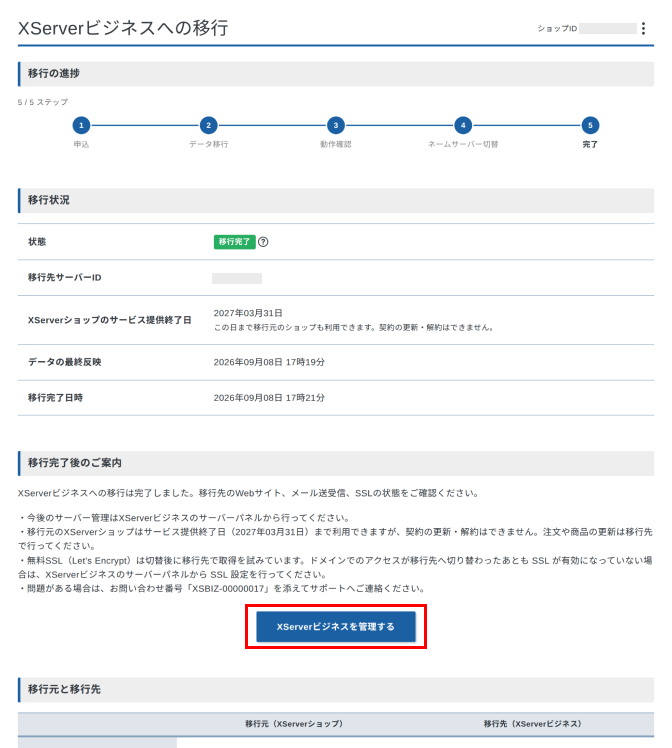
切り替えたら、移行状況画面の「ネームサーバーを切り替えました」をクリックします。クリックした時点で移行が完了し、メールでも案内します。切替前にクリックすると、ドメインでのアクセスは移行元のショップに届いたままになりますのでご注意ください。
※切替忘れ防止のため、未切替の場合はリマインドメールを送付します。
10.移行完了後
状態が「移行完了」になると、移行完了のメールをお送りします。移行完了後は、XServerビジネスのサーバーパネルからサーバーを管理してください。移行元のXServerショップはサービス提供終了日まで利用できますが、契約の更新・解約はできません。以降の注文や商品の更新は移行先で行ってください。
無料SSL(Let's Encrypt)は切替後に移行先で取得を試みます。ドメインでのアクセスが移行先へ切り替わったあともSSLが有効になっていない場合は、XServerビジネスのサーバーパネルからSSL設定を行ってください。
hostsファイルでの動作確認
「hosts」ファイルは、パソコン上でIPアドレスとドメイン名の対応を指定するファイルです。ネームサーバー切替前に、ご利用のパソコンから移行先サイトを表示できます。
移行状況画面に、追記する内容が表示されます。表示された行をそのまま追加し、確認後は追記した行を削除してください。
「hosts」ファイルの場所は次のとおりです。
| Windows | C:\Windows\System32\drivers\etc\hosts |
|---|---|
| Mac・Linux | /etc/hosts |
- Windowsの場合
-
メモ帳などのテキストエディタを管理者として起動し、「hosts」ファイルを開きます。
移行状況画面に表示された行を最下部へ追加して保存してください。 - Macの場合
-
「hosts」ファイルをテキストエディタで開き、移行状況画面に表示された行を最下部へ追加して保存してください。
保存時に管理者権限を求められる場合があります。
※hostsファイルの設定は、編集したパソコンからのみ有効です。複数のパソコンで確認する場合は、それぞれのパソコンで編集してください。
※確認後は必ず追記した行を削除し、元の設定に戻してください。
画面に表示される状態
ショップアカウント一覧と移行状況画面には、次の状態が表示されます。
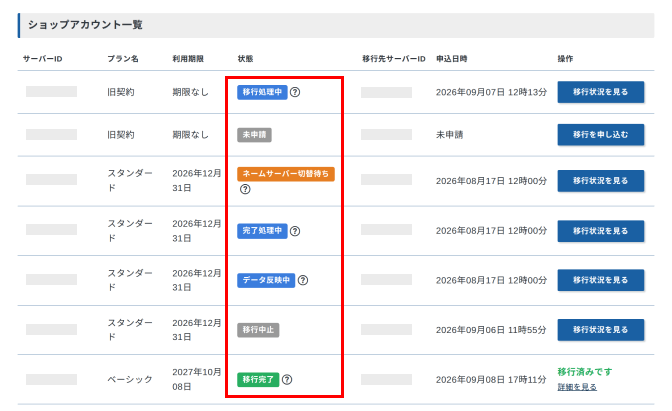
| 表示 | 内容 |
|---|---|
| 未申請 | まだ移行申込を行っていない状態です。 |
| 移行処理中 | ショップを移行先サーバーへコピーしています。完了するとメールでお知らせします。お客様の操作はありません。 |
| 動作確認待ち | 移行先の確認ができます。「最新のデータを反映する」と「動作確認完了」の操作はこの状態で行います。 |
| データ反映中 | 「最新のデータを反映する」で、移行元の最新データを移行先へ反映しています。完了するとメールでお知らせします。 |
| 完了処理中 | 動作確認完了後の最終反映とネームサーバーの切替を行っています。完了するとメールでお知らせします。お客様の操作はありません。 |
| ネームサーバー切替待ち | お客様が取得されたドメインの切替をお待ちしています。切り替えたら「ネームサーバーを切り替えました」をクリックすると移行完了になります。 |
| 移行完了 | XServerビジネス側での運用に切り替わっています。移行元のXServerショップはサービス提供終了日まで利用できます。 |
| 担当者確認中 | 担当者が状況を確認しています。移行状況画面に表示されるお問い合わせ番号(XSBIZ-で始まる番号)を添えて「サポート」へご連絡ください。 |
| 移行中止 | 当社で移行を中止した状態です。詳しくは「サポート」へお問い合わせください。 |
移行できない場合
ショップアカウント一覧の「状態」欄に、次のいずれかが表示される場合は移行申込ができません。
| 表示 | 内容 |
|---|---|
| ご契約中のプランは移行対象外です。 | 移行機能の対象プランではありません。移行をご希望の場合は、「サポート」へお問い合わせください。 |
| 解約申請中のため移行できません。解約を取り消すと申し込めます。 | XServerアカウントから解約申請を取り消すと、移行を申し込めるようになります。 |
| 現在の契約状態では移行できません。 | お支払い状況など、現在のご契約の状態が移行の対象外です。「サポート」へお問い合わせください。 |
| 現在は受付対象外です。 | 移行の対象ですが、現在このショップの申込受付を行っていません。時間をおいて再度ご確認ください。 |
また、凍結・削除されているショップや、すでに契約期限が過ぎているショップは、ショップアカウント一覧に表示されません。
一般の申込受付期間は2027年3月15日までです。期限後の移行や、画面上で申し込めない場合は「サポート」へお問い合わせください。
移行しない場合は、サービス終了までにファイルとデータベースを保存してください。手順は「バックアップデータの取得」をご確認ください。
移行後の売上・入金履歴の確認
XServerショップのクレジットカード決済(NextshopCredit)は移行先へ引き継がれませんが、XServerショップのご利用期間中に発生したカード決済の売上・入金実績は、移行後もXServerビジネスの契約管理から確認できます。
XServerアカウントの「XServerビジネス」から、移行先のサーバー契約のメニューにある「XServerショップ売上・入金履歴」をクリックしてください。
- 表示専用の画面です。この画面から送金・返金などの操作は行えません。
- 「売上」タブでは年月ごとのカード売上、カード手数料、入金手数料、入金対象額を確認できます。
- 「入金」タブでは年月ごとの入金対象額と、送金前・Stripeアカウントへ送金済み・入金処理済み・集計・送金対象外の状態を確認できます。
- XServerショップの販売手数料は、この画面の金額には含まれません。お支払い履歴からご確認ください。
各項目の意味と操作手順は、XServerビジネスのマニュアル「XServerショップ売上・入金履歴」をご確認ください。
※この画面は、XServerショップから移行したサーバー契約にのみ表示されます。
バックアップデータの取得
他社サービスへ移行する場合やショップを閉鎖する場合など、XServerビジネスへの移行機能を使わないときは、期限までにファイルとデータベースを手元へ保存してください。
移行機能を利用する場合でも、申込前に控えを残しておくことをおすすめします。
Web表示停止後も、2027年5月31日まではファイルマネージャとphpMyAdminから取得できます。2027年6月1日以降は取得できません。
ファイルを取得する(ファイルマネージャ)
ファイルマネージャ(WebFTP)は、ブラウザを使用してファイルのアップロード・削除等を行うためのシステムです。
ログイン方法の詳細は「ファイルマネージャ」をご確認ください。
1.ファイルマネージャにログインする
下記URLよりファイルマネージャへのログインが可能です。
FTPユーザーIDとFTPパスワードでログインをお試しください。
ファイルマネージャ ログインURL
https://secure.xserver.ne.jp/xapanel/login/xshop/ftp/
また、XServerアカウントへログインし、「ショップ」の「サーバー管理」からサーバーパネルへ移動し、「FTPアカウント設定 > FTPアカウント一覧」メニューからもアクセスが可能です。
2.ファイルをダウンロードする
フォルダのアイコンをクリックし、ダウンロードしたいファイルへ移動します。
ファイル名をクリックすると、ダウンロードが可能です。
※フォルダ単位のダウンロードには対応していません。必要なファイルを順に保存してください。
データベースを取得する(phpMyAdmin)
phpMyAdminを利用することで、簡単にデータベースの管理を行うことができます。
ログイン方法の詳細は「phpMyAdmin」をご確認ください。
1.開発者向けメニューをONにする
左下の「開発者向けメニュー」をONにします。
2.サーバー情報でユーザー名とパスワードを確認する
左側メニューの「サーバー情報」をクリックします。
ユーザー名とパスワードを確認し、メモ帳などにメモしてください。
3.phpMyAdminにログインする
左側メニューの「phpMyAdmin」をクリックします。
控えたユーザー名とパスワードを入力します。
4.データベースをエクスポートする
画面左側で対象のデータベース名をクリックします。
上部メニューの「エクスポート」を開き、エクスポート方法は「簡易」、形式は「SQL」のまま「実行」をクリックします。
保存されたSQLファイルを、手元のパソコンへ保管してください。
※保存したデータにはお客様情報や受注情報が含まれる場合があります。取り扱いにご注意ください。
※取得期限と終了日程の詳細は「お知らせ」でご案内します。
よくあるご質問
移行先のプランは選べますか?
画面上では選べません。移行先はXServerビジネスの共有サーバー「スタンダードプラン」です。さらに上位のプランをご希望の場合は、「サポート」へお問い合わせください。
申込後にキャンセルできますか?
画面から取り消す機能はありません。申込後はXServerショップ契約の更新・解約ができなくなります。対応が必要な場合は、「サポート」へお問い合わせください。
いまのショップはすぐに表示されなくなりますか?
いいえ。サービス提供終了日まで、現在のショップはそのまま表示・利用できます。ネームサーバーの切替後は、独自ドメインの参照先が移行先になります。動作確認完了後の注文や商品の更新は移行先で行ってください。
自分で追加したプラグインはどうなりますか?
移行先には設置されません。移行先サーバーの「xbiztransfer」ディレクトリにファイルとデータベースの内容を退避しますので、移行後に必要に応じてお客様ご自身で設置してください。手順は同じ場所のREADME.mdに記載しています。EC-CUBE 4.3での動作は保証されません。
メールアドレスはそのまま使えますか?
メールアカウントとメールデータ、転送などの設定は移行します。パスワードは移行元と同じです。ネームサーバーまたはDNSの切替後、新しいサーバー側で送受信してください。移行元の初期ドメイン(○○○○.netshop.jp)のメールアドレスは、移行先の初期ドメイン(○○○○.xbiz.jp)の同じ名前のアドレスに変換して移行します。
クレジットカード決済はどうなりますか?
XServerショップのクレジットカード決済は移行されません。移行後にカード決済を続ける場合は、EC-CUBE公式のStripeプラグインを導入してください。
移行前のカード決済の売上や入金は確認できますか?
できます。移行先のXServerビジネスの契約管理に「XServerショップ売上・入金履歴」が表示され、XServerショップのご利用期間中に発生したカード決済の売上・入金実績を年月ごとに確認できます。詳しくは「移行後の売上・入金履歴の確認」をご確認ください。
担当者確認中と表示された場合はどうすればよいですか?
移行状況画面に表示されるお問い合わせ番号(XSBIZ-で始まる番号)を添えて、「サポート」へご連絡ください。
ショップのデータを手元に保存できますか?
できます。ファイルはファイルマネージャ(WebFTP)、データベースはphpMyAdminから取得できます。手順は「バックアップデータの取得」をご確認ください。
