
- ホーム
- マニュアル
- お申し込み
- オプション独自SSLのお申し込み
- ドメイン認証SSLの更新申請
ドメイン認証SSLの申請手続き
ドメイン認証SSLの更新申請の手順についてご案内しています。
更新申請の手順
1. 更新申請を開始する
XServerアカウントへログインし、トップページ下部の「SSL証明書」より、お申し込みいただいたSSL証明書の「更新申請」をクリックしてください。
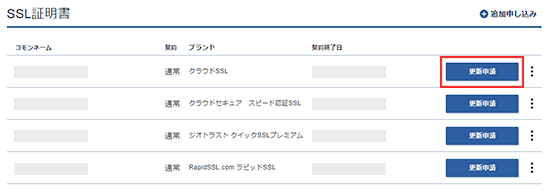
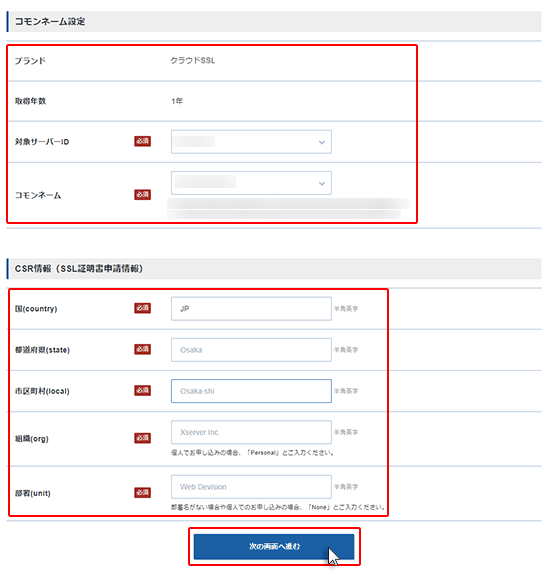
2. 申請情報を入力する
新規取得時と同様に、「CSR情報」を入力します。
※コモンネームを変更することは出来ません。
続いて「認証方法」を選択して「確認画面へ進む」をクリックし、進んだ画面にてご入力いただいた情報をご確認の上、「更新申請をする」をクリックしてください。
※DNS認証もしくはWeb認証(AレコードがサーバーのIPアドレス)の場合は
この認証方法の選択画面は表示されず、次の確認画面へ進みます。
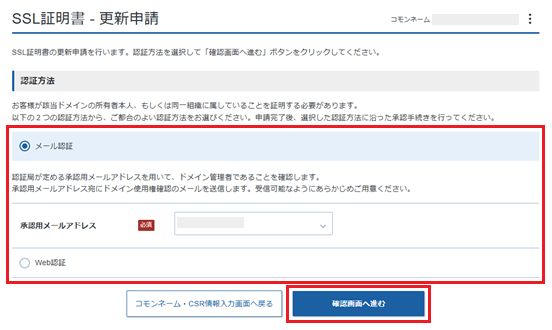
3. メールによる承認作業
更新申請完了後、各SSL発行元より「承認メール」が送付されます。
受信した承認メール本文内にある承認用URLへとアクセスし、承認作業を行ってください。
- ※前項において「認証方法」の項目が表示されない場合は「DNS認証」が適用されるため、本作業を省略することが出来ます。
- ※承認メールがうまく受信できなかった場合は、XServerアカウントのトップページ、「ご契約一覧 > SSL証明書 > 申請状況確認」より「承認メール再送」のお手続きが可能です。
- ※取得申請完了後、一定期間内に承認手続きを行われなかった場合、各SSL発行元より当該申請を無効とする「自動キャンセル」の手続きが実施されます。
その際は、当社より「【XServerアカウント】承認作業が未完了のSSL証明書に関する自動キャンセルのご連絡」という件名のメールが送信されます。
4. 更新手続き完了
お客様での承認作業後、SSL発行元において審査を行います。
(証明書の種類によって審査には数日程度お時間要する場合があります。あらかじめご了承ください。)
SSL発行元での審査が完了し、SSL証明書が発行されましたら、弊社にてサーバーへのインストール作業を行います。インストール作業の完了次第、お客様のご登録メールアドレス宛へご連絡しますので、しばらくお待ちくださいますようお願いいたします。
