
- ホーム
- マニュアル
- お申し込み
- オプション独自SSLのお申し込み
- 企業認証SSLの更新申請
企業認証SSLの申請手続き
企業認証SSLの更新申請の手順についてご案内しています。
更新申請の手順
1.更新申請を開始します。
XServerアカウントへログインし、トップページ下部の「SSL証明書」より、お申し込みいただいたSSL証明書の「更新申請」をクリックしてください。

2.申請情報を入力してください。
新規取得時と同様に、「CSR情報」を入力します。
※コモンネームを変更することは出来ません。
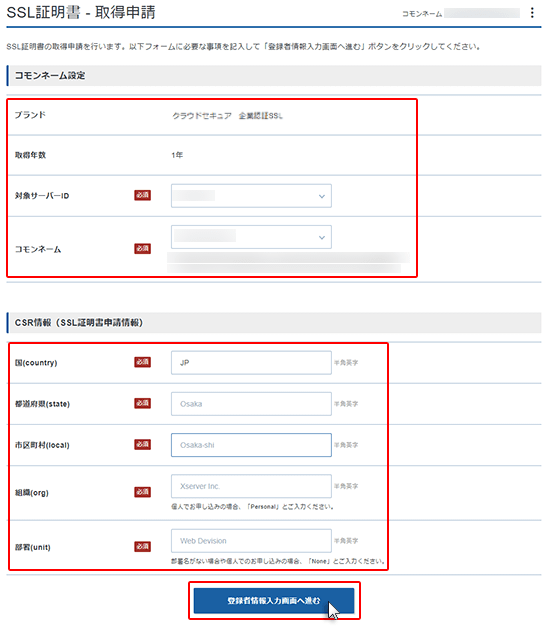
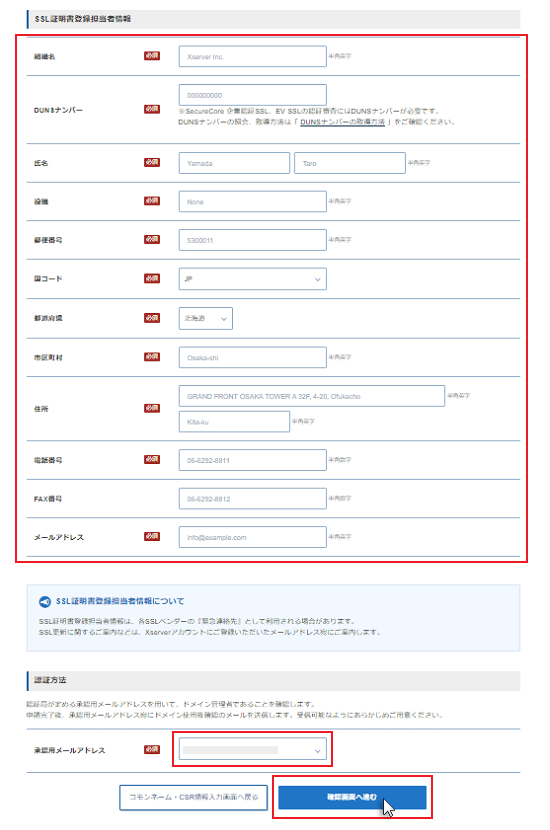
続いて「SSL証明書登録担当者情報」をご入力の上、「確認画面へ進む」をクリックしてください。進んだ画面にて、ご入力いただいた情報をご確認の上、「更新申請をする」をクリックしてください。
※組織名はDUNS登録情報の「会社名」と一致している必要があります。
3.認証作業
クラウドセキュア 企業認証SSL の場合
3-1.オンライン認証
当社より英文の承認確認メールが送付されます。
受信したメール本文内にあるURLへアクセスし、入力欄に承認確認メールに記載されている「validation code」をご入力ください。
当社にて認証完了後、上位の認証機関であるセクティゴ社(旧コモド社)より「コールバックメール」が送付されます。
※「コールバックメール」の送信は数日かかる場合があります。
3-2.本人確認
メールまたは電話による本人確認のため、セクティゴ社(旧コモド社)から「コールバックメール」が届きます。
| メールによる確認の場合 | ORDER #12345678 - Callback via Email |
|---|---|
| 電話による確認の場合 | ORDER #12345678 - Callback |
本人確認の手順は下記をご参照ください。
メールによる本人確認
「コールバックメール」に記載の内容をご確認の上、「email verification code」をコピーし、メールに記載されているURLをクリックしてください。
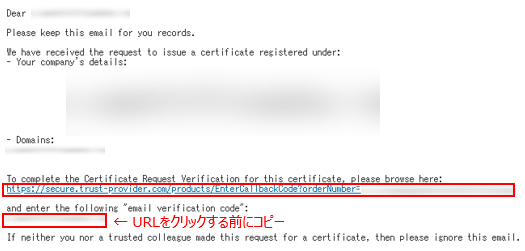
アクセスしたページにて下記の項目を入力し、「Submit」をクリックしてください。
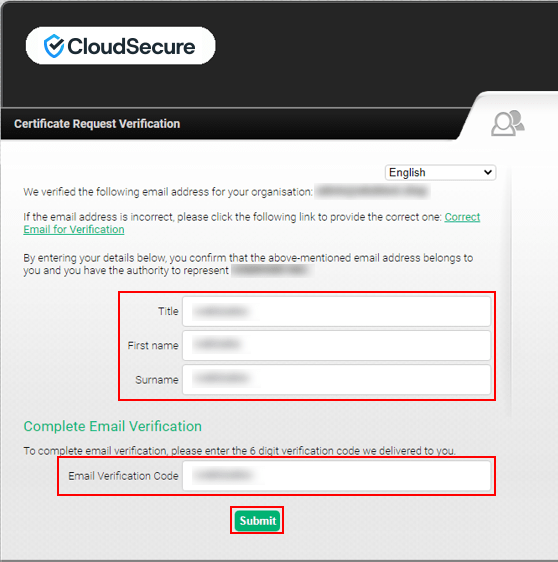
| Title | 申請責任者の肩書をアルファベットでご入力ください。 例)Manager、Member |
|---|---|
| First name | 申請責任者の名前をアルファベットでご入力ください。 例)Taro |
| Surname | 申請責任者の苗字をアルファベットでご入力ください。 例)Yamada |
| Email Verification Code | 先ほどコピーした「email verification code」をご入力ください。 |
電話による本人確認
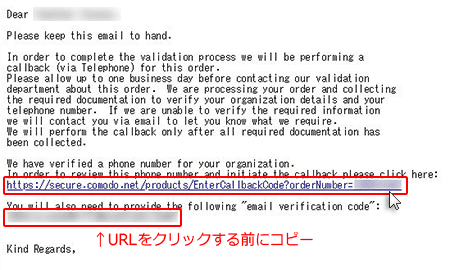
「コールバックメール」に記載の内容をご確認の上、「email verification code」をコピーし、メールに記載されているURLをクリックしてください。
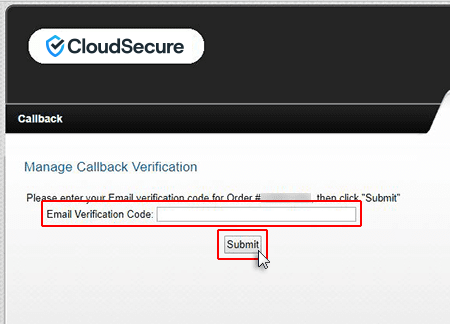
アクセスしたページにて先ほどコピーした「email verification code」を入力し、「Submit」をクリックしてください。
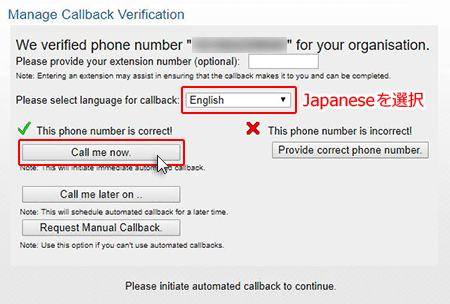
電話認証の希望条件を指定します。電話番号にお間違いがないか確認のうえ、自動音声による電話認証か、人による電話認証か、以下の3パターンからお選びください。
※表示されている電話番号に誤りがある場合はサポートまでご相談ください。
- 自動音声(今すぐ電話を受け取る)
-
1.「Please select language for callback」で「Japanese」を選択し、「Call me now」ボタンをクリックしてください。
2.自動音声による電話が直ちにかかってきます。お電話口が申請者ご本人であることを確認するために確認コード(6ケタの数字)が電話の最後にアナウンスされますので、忘れないようメモをお願いいたします。
メモした確認コードは画面上の「Callback Verification Code」欄に入力してください。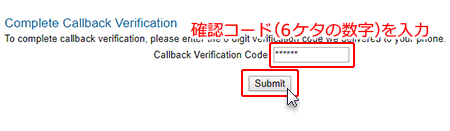
- 自動音声(日時を指定する)
-
1.「Call me later on」ボタンをクリックしてください。
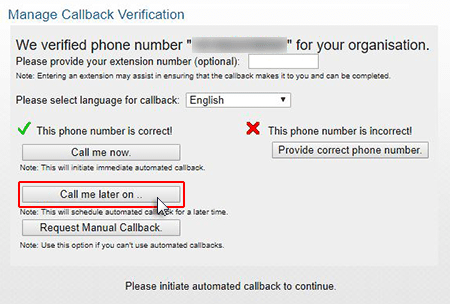
2.ご希望日時を入力するフォームが表示されますので、以下の内容をご入力ください。
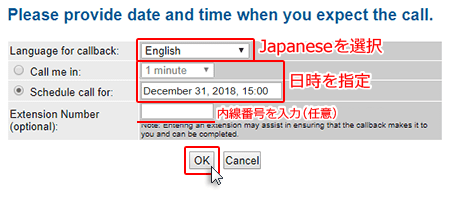
Language for callback 「Japanese」を選択してください。 Call me in
Schedule call for日時を指定してください。
例)December 31, 2018, 15:00Extension Number
(任意)内線番号をご入力ください。
例)101 - 有人対応
-
1.「Request Manual Callback」ボタンをクリックしてください。
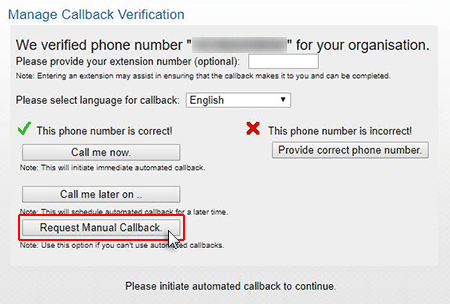
2.ご希望日時を入力するフォームが表示されますので、以下の内容をご入力ください。
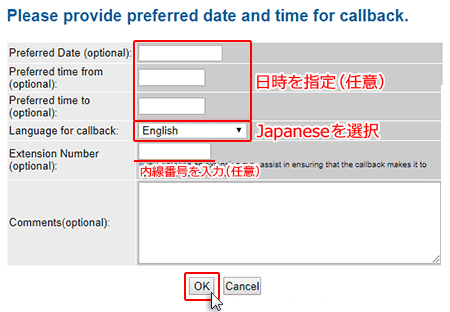
Preferred Date
(任意)日にちをご入力ください。
例)December 31, 2018Preferred time from /
Preferred time to
(任意)連絡を希望する時間帯をご入力ください。
例)8:00~15:00で指定する場合
Preferred time from:8:00 / Preferred time to:15:00Language for callback 「Japanese」を選択してください。 Extension Number
(任意)内線番号をご入力ください。
例)101
3-3.申請情報の確認
申請情報確認のため、セクティゴ社(旧コモド社)から確認メールが届きます。
件名:「ORDER #12345678 - Address confirmation」
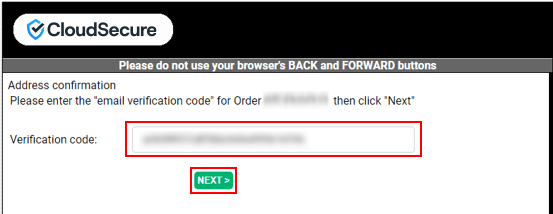
メールの内容をご確認の上、「email verification code」をコピーし、メールに記載されているURLをクリックしてください。
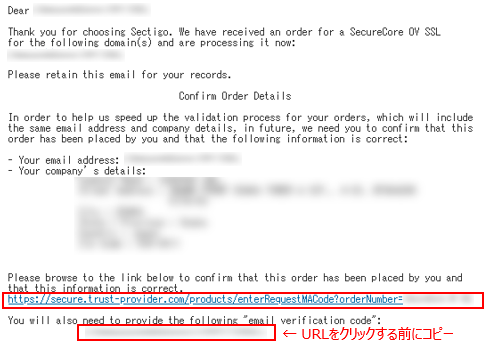
アクセスしたページにて先ほどコピーした「email verification code」を入力し、「NEXT」をクリックしてください。
デジサート セキュア・サーバID の場合
3-1.メールによる承認作業
更新申請完了後、SSL発行元より「承認メール」が送付されます。
受信した承認メール本文内にある承認用URLへとアクセスし、承認作業を行ってください。
3-2.電話による本人確認
審査が進むと、SSL発行元からSSLご登録担当者様に対して申請内容確認のための電話が入ります。
4. 利用契約の同意と申請責任者確認書の提出
※クラウドセキュア 企業認証SSL の場合のみ
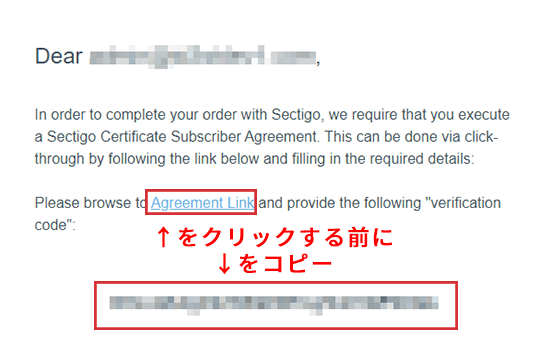
受信した「利用契約同意確認メール」に記載の内容をご確認の上、「verification code」をコピーし、メールに記載されているURLをクリックしてください。
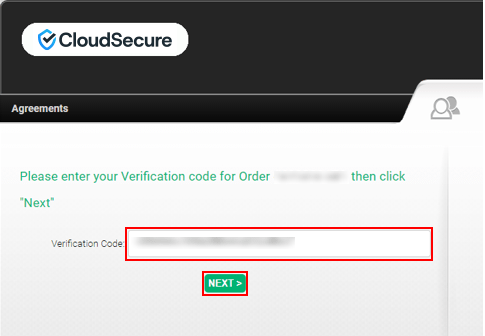
アクセスしたページにて先ほどコピーした「verification code」を入力し、「Next」をクリックしてください。
下記の項目を入力し、「I ACCEPT」をクリックしてください。
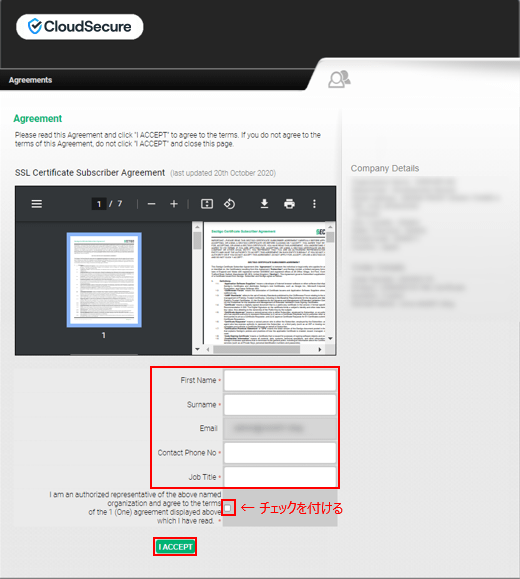
| FirstName | 申請責任者の名前をアルファベットでご入力ください。 例)Taro |
|---|---|
| Surname | 申請責任者の苗字をアルファベットでご入力ください。 例)Yamada |
| (あらかじめ入力済みです) | |
| Contact Phone No | DUNSナンバーの登録に利用した電話番号をご入力ください。 |
| Job Title | 申請責任者の役職をアルファベットでご入力ください。 例)President |
5.更新手続き完了
SSL発行元での審査が完了し、SSL証明書が発行されましたら、弊社にてサーバーへのインストール作業を行います。
インストール作業の完了次第、お客様のご登録メールアドレス宛へご連絡しますので、しばらくお待ちくださいますようお願いいたします。
